1. c. Berbagi user (brainware)
2. b. Client and server
3. a. Star
4. b. Switch
5. b. Topolo
6. d. Mesh
7. a. Deteksi dan isolasi kesalahan sangat kecil
8. a. White orange – orange - white green – blue - white blue - green – white brown - brown
9. a. A
10. d. DHCP
11. c. Menguji kesesuaian sebuah NIC
12. b. IPConfig
13. c. NTFS
14. d. 256 MB
15. a. BIOS
16. b. Partisi
17. d. Multitasking
18. e. Windows
19. a. Sistem Operasi
20. a. 11Mb/s
21. a. 11Mb/s
22. a. 2.4Ghz
23. c. route PRINT
24. c. read config
25. d. ipconfig
26. d. ping depdiknas.org
27. a. Squid
28. b. Router
29. c. Proxy server
30. a. Hub/Switch
31. a. NIC/Lan Card
32. d. IP Address
33. a. Bit
34. c. IP Broadcast
35. c. IP Broadcast
36. c. 255.0.0.0
37. a. 192.168.1.8
38. c. 00001010.11010000.00001111.11110000
39. b. Protocol
40. d. DHCP
41. a. DNS
42. b. 2
43. b. 192.168.0.2
44. b. server / gateway
45. b. Time to live
46. b. traceroute
47. e. ifconfig
48. c. /tmp
49. e. mkdir
50. e. Quit
ESSAY
1. Jelaskan apa yang di maksud dengan:
a. Router
b. Switch/Hub
c. Modem
d. Lan Card
e. IP Address
Jawab :
a. Router adalah sebuah device yang berfungsi untuk meneruskan paket- paket dari sebuah network ke network yang lainnya (baik LAN ke LAN atau LAN ke WAN) sehingga host-host yang ada pada sebuah network bisa berkomunikasi dengan host-host yang ada pada network yang lain.
b. Switch adalah sebuah alat jaringan yang melakukan bradging transparan/penghubung segmentasi banyak jaringan dengan forwading berdasarkan MAC Address.
Hub adalah peralatan yang dapat menggandakan frame data yang berasal dari salah satu komputer ke semua port yang ada pada hub tersebut..
c. Modem merupakan alat yang bekerja mengkonversi informasi digital dari komputer kebentuk sinyal analog yang di transmisi melalui kabel telepon.
d. LAN Card/NIC adalah peralatan yang berhubungan secara langsung dengan komputer dan di design agar komputer-komputer jaringan dapat saling berkomunikasi.
e. IP Address adalah sekumpulan bilangan biner sepanjang 32 bit, yang di bagi
atas 4 segmen dan setipa segmen terdiri dari 8 bit dan merupakan identifikasi setiap host, pada jaringan internet.
2. Sebutkan program-program yang berjalan di atas Sistem Operasi Windows yang berlicensi gratis (free licensi)! Minimal 10
Jawab :
- AVG 8.0.1 free edition
- Opera
- Mozilla Firefox
- Real player
- Free MP3 WMA
- CPU-2
- Bittorent Converter
- Adobe Accrobat Reader
- Oppen Office
- 7 zip
3. Sebutkan macam-macam distro linux yang anda ketahui! Minimal 10
Jawab:
a. Debian
b. Slockware
c. Knoppix
d. Ubuntu
e. Turbo Linux
f. DSL
g. Briker
h. Kuliax
i. Dewa Linux
j. Xandors
4. Sebutkan macam-macam virus yang belakangan ini menyerang sistem operasi Windows dan jelaskan dampak dari terkena virus tersebut!
Jawab :
Trojan
adalah replika atau duplikat virus. Trojan dimasukan sebagai virus karena sifat program yang tidak diinginkan dan bekerja dengan sendirinya pada sebuah komputer. Sifat trojan adalah mengkontrol komputer secara otomatis. Trojan dimasukan dalam RATS (remote access trojans) dimana sebuah komputer dikontrol oleh program tertentu, bahkan beberapa trojan difungsikan membuka komputer agar dapat dimasuki oleh komputer dan diaccess dari jauh.
Worm virus
adalah virus. Kategori Worm dikelompokan sebagai si cacing internet. Fungsi utamanya untuk melakukan serangan dan menyebar serta mengambil data dan mengirim email secara diam diam dan acak. Tetapi saat ini juga dimanfaatkan untuk tujuan tertentu, batasan Worm untuk tujuan komersil atau non komersial menjadi tipis. Karena program dibuat untuk mengambil data dan dikirim ke tempat tertentu
Spyware
Berbeda dengan Spyware yang berkonotasi dengan fungsi Spy atau memata matai. Spyware adalah program yang diam diam telah masuk kedalam komputer dan mengambil data. Tujuan awal dari pembuatan Spyware adalah mencari data dari pemakai internet dan mencatat kebiasaan seseorang dalam menyelusuri dunia maya. Sayangnya, perkembangan Spyware tersebut dirusak dengan munculnya pencuri yang dapat mengambil data pada sebuah komputer.
5. Urut-urutan warna pada kabel lan untuk membuat sambungan Cross dan Straight:
Jawab :
Straight :
Putih Orange
Orange
Putih Hijau
Biru
Putih Biru
Hijau
Putih Cokelat
Cokelat
Cross :
Putih Hijau
Hijau
Putih Orange
Biru
Putih Biru
Orange
Putih Cokelat
Cokelat
Selasa, Desember 30, 2008
Tes Online Arsip September ( Mid Produktif )
Sabtu, Desember 27, 2008
Router menggunakan Windows 2000 dan atau Windows 2003
Routing
Routing (Perutean) merupakan cara bagaimana suatu trafik atau lalu lintas dalam jaringan dapat menentukan lokasi tujuan dan cara tercepat menuju ke tujuan tersebut sesuai dengan alamat IP yang diberikan.
Perutean secara static dibagi menjadi 2 jenis yaitu :
Default Gateway
Static Route
Penggunaan Default gateway dan static route tersebut diatas dapat kita perhatikan sesuai dengan kebutuhan kita pada saat mendesain suatu jaringan, apakah route yang dibuat agak kompleks atau sederhana.
Untuk desain route sederhana kemungkinan besar dapat digunakan dengan menggunakan default gateway. Tetapi seandainya kondisi jaringan sudah begitu kompleks dapat kita menggunakan routing static atau kedua-duanya secara kombinasi yakni menggunakan dafault gateway dan static route pada titik-titik tertentu.
Mengkonfigurasikan Default gateway dan kapan static route diperlukan. Nanti akan dijelaskan lebih lanjut bagaimana mengkonfigurasikan default gateway dan static route pada router yang dalam hal ini kita menggunakan PC Router. Tabel routing terdiri atas entri-entri rute dan setiap entri rute terdiri dair IP Address, tanda untuk menunjukkan ruting langsung atau tidak langsung, alamat router dan nomor interface, lihat tabel routing
Konfigurasi dan Aplikasi PC Router
PC Router adalah Personal Computer (PC) yang digunakan sebagai Router (routing) biasanya yang digunakan adalah PC – Multihomed yaitu Komputer yang memiliki lebih dari 1 NIC ( Network Interface Card).
Kebutuhan
Kebutuhan yang diperlukan dalam mendesain jaringan dengan PC Route adalah :
Komputer (Pada kasus ini menggunakan Komputer dengan Teknologi Pentium 4 dengan Sistem Operasi Windows 2000 Server atau 2003 Server)
Kartu Jaringan (NIC) 2 buah atau lebih
Kabel jaringan
Switch
Kesimpulan
PC Router digunakan sebagai media atau peralatan pengganti dari penggunaan Router yang harganya cukup mahal.
PC Router merupakan PC Multihomed yang terdiri dari 2 NIC atau lebih, tetapi dengan perkembangan pengetahuan saat ini kita bisa menggunakan PC Router dengan hanya memiliki 1 NIC dengan penambahan IP address pada TCP/IP properties.
Gunakan Operating system Server Windows Server 2000 atau 2003 Server, karena didalamnya dilengkapi dengan service Routing dan Remote Access untuk memfungsikan PC menjadi router dengan fasilitas Routing-nya.
Aplikasi PC Router dapat dilakukan dengan menggunakan Default gateway atau static Route atau kedua-duanya sekali jika jaringan sudah semakin kompleks.
Cloning PC dengan CITRIX
Ada beberapa manfaat menggunakan teknologi PC Cloning ini, antara lain:
1. Hemat biaya, karena kita hanya menggunakan satu unit komputer berkecepatan tinggi untuk dijadikan server.
2. Efisien, karena semua instalasi aplikasi hanyan dilakukan di server, sedangkan pc lawas/tua yang dijadikan client hanya perlu windows saja.
Ada hal yang penting waktu kita install windows 2000 Server untuk kebutuhan pc cloning, jangan lupa :
• Pada Windows 2000 Component Files;
• pilih: Networking Service;
• Terminal Service
• Terminal Service Licensing
• Klik Next: pilih Aplication Server Mode
• Kemudian pilih Permission compatible with terminal server 4.0 users, dan klik next
• Tunggu sampai proses instalasi selesai, klik Finish, komputer akan restart dan siap digunakan.
Langkah pertama untuk melakukan cloning ini adalah dengan menginstal Protocol NetBEUI dan IPX/SPX, dengan cara:
• Pada Windows 2000 Server, klik kanan My Network Place dan pilih Properties;
• Klik kanan Local Area Connection, klik Properties dan pada kotak Local Area Connection, klik : Install, pilih : Protocol, klik Add;
• Pilih jenis protocol : NetBEUI, klik : OK;
• Klik: Install lagi, pilih Protocol, klik Add;
• Pilih jenis protocol : NWLink IPX/SPX Netbios Compatible;
• Klik : OK
Langkah berikutnya yang dilakukan adalah mengatur IP Adress dan membuat user untuk login ke server (langkah ini tidak diceritakan karema sama persis dgn apa yang kita lakukan pada jaringan LAN pada umumnya) …
Langkah berikutnya saya melakukan instalasi Citrix Metaframe yang merupakan piranti lunak untuk melakukan cloning pc. Pihak Citrix pada saat itu sudah mengeluarkan beberapa produk Metaframe, antara lain:
1. Citrix Metaframe 1.8 for Windows NT 4.0 Terminal Server Edition;
2. Citrix Metaframe 1.8 for Windows 2000 Server;
3. Citrix Metaframe XP yang dapat digunakan untuk Windows NT 4.0 Terminal Server dan Windows 2000 Server.
Saat itu menggunakan Citrix Metaframe 1.8 for Windows 2000 Server karena memiliki beberapa keunggulan dan kelebihan, antara lain:
1. Kompatibel dengan berbagai macam system operasi, seperti DOS, Windows, Linux, Machintosh, dll.
2. Untuk client dapat menggunakan PC 286, 386, 486 dengan system operasi DOS atau tanpa harddisk;
3. Bisa di instalasi pada Windows NT 4.0 Terminal Server Edition dan Windows 2000 Server Family;
4. Sesuai dengan aplikasi terbaru dan berbasis XP;
5. Mendukung aplikasi multimedia.
Faslitas Citrix Metaframe XP
Sebelum melakukan instalasi Citrix Metaframe XP, sebaiknya kita megetahui terlebih dahulu mengenai Server Farm.
Server Farm merupakan administrasi terpusat yang memungkinkan seorang Administrator Jaringan melakukan kontrol terhadap user atau komputer client, seperti: Mengirim pesan dari Server ke client (send massage), melakukan pemutusan hubungan dengan client (disconnect) dan memonitor kegiatan client (fasilitas shadowing).
Pada saat instalasi kita diharuskan mengisi nama Server Farm, sedangkan untuk membuka Server Farm tersebut harus melalui fasilitas Citrix Metaframe Console, setelah proses instalasi selesai.
Membangun Web Server dengan Windows 2000 Server
Mendefinisikan Web Site
Jalankan program Internet Service Manager yang telah terinstal di komputer server dengan cara klik tombol Star > Program > Administrative Tools > Internet Service Manager.
Dari tampilan program IIS, kemudian buat sebuah web site dengan langkah klik tombol action hingga muncul menu, lalu pilih New >>Web Site.
Kemudian muncul ucapan selamat datang pada program panduan (wizard) untuk membuat web site , lalu pilih tombol Next hingga muncul tampilan.Untuk bagian description isi nama web site yang akan kita buat, misalnya : movingcel.com lalu pilih next :
Selanjutnya pilih tombol next, hingga muncul tampilan menu untuk pemilihan IP Address dan nomor port untuk web site,
Pada langkah berikutnya pilih tombol Next, hingga muncul menu untuk memilih lokasi direktori tempat menyimpan data data web site. dengan Lokasi direktori data web site di c:\inepub\wwwroot
Berikutnya pilih tombol Next, hingga muncul tampilan pengaturan hak akses web seperti . Pilih dengan memberi tanda centang. Saat ini kita pilih read, run script, excekute dan browse.
Selanjutnya pilih tombol Next, hingga muncul konfirmasi bahwa proses pembuatan web site secara terpandu sudah selesai, lalu tekan tombol finish untuk mengakhirinya
Setelah menekan tombol finish, maka akan kelihatan pada program IIS akan muncul nama web site yang dibuat dengan sejumlah file dan direktori yang ada.
Mengkonfigurasi Server Extensions
Setelah pendefinisian web site selesai, maka dilanjutkan dengan pengaturan konfigurasi server extension. Dengan langkah sebagai berikut :
Dari menu IIS, kemudian pilih dan klik tombol action >> All Tasks >> Configure Server Extension, hingga muncul tampilan Pengaturan server extension di IIS
Kemudian muncul tampilan selamat datang pada program server extension configurations,
Kemudian pilih Next, hingga muncul tampilan pembuatan kelompok windows seperti tampak
Pilih Next, hingga muncul menu pemilihan administrator sebagai orang yang punya hak pengelolaan web site,
Pilih Next, sehingga akan muncul tampilan untuk pengisian email server . Pada dialog ini kita pilih No, I’ll do it latter. Hal ini karena pada Windows 2000 server belum dilengkapi dengan program mail server. Sehingga untuk penggunaan email, perlu bantuan program yang lain.
Selanjutnya kita pilih Next, hingga muncul tampilan finish yang menginformasikan bahwa kegiatan konfigurasi server extension sudah selesai,
Mengkonfigurasi DNS (Domain Name Sytem ) Server
DNS merupakan suatu protocol yang berfungsi untuk menjembatani antara alamat jaringan dalam bentuk IP addres yang berupa angka – angka menjadi kata – kata yang mudah di ingat dan dapat menjadi identitas dari suatu lembaga. Dalam konfigurasi DNS Server ini terdiri dari dua kelompok, yaitu :
Mendefinisikan New Zone
alankan program DNS dengan cara pilih tombol Start >> Program >> Administrativ Tools >> DNS,
Buat New Zone dengan cara klik Action lalu pilih New,
Sehingga akan muncul tampilan ucapan selamat datang dalam pembuatan new zone seperti (New Zone Wizard)
Pilih Next, hingga muncul tampilan pemilihan zone type lalu pilih standard primary
Pilih Next, hingga muncul tampilan pengisian nama zone yang mau dibuat. Ketik uad.ac.id,
Pilih Next, hingga akan tampil nama file uad.ac.id. dns sebagai tanda telah berhasil pembuatan zone baru uad.ac.id,
Pilih Next, sehingga akan muncul informasi bahwa pembuatan zone baru secara terpandu telah selesai, lalu tekan tombol finish untuk mengakhiri proses pembuatan zone uad.ac.id, 8. Setelah tombol finish ditekan, maka akan tampil jendela zone yang sudah dibuat uad.ac.id
Mendefinisikan New Host
Dalam pendefinisian new host ini dimaksudkan agar alamat web menjadi komplit dari yang movingcel.com menjadi www.uad.ac.id. Langkah langkah pembuatan new host adalah sebagai berikut :
Dari tampilan DNS kemudian cari nama web site yang sudah dibuat dalam zone create,
Dari tampilan DNS kemudian pilih tombol action atau pilih uad.ac.id kemudian klik kanan hingga muncul menu pop up, lalu klik new host.
Pilihan pembuatan new host akan memunculkan menu new host lalu kit isi name : www dan ip address : 192.168.1.1f hx dmiyrl
Lalu pilih tombol Add Host lalu tekan tombol Done, sehingga jika proses pembuatan berhasil akan muncul tampilan yang memberikan informasi bahwa pembuatan new host telah sukses,
Kemudian muncul tampilan lanjutan pembuatan new host
Dengan menekan tombol done, maka akan muncul menu DNS dengan tambahan www pada bagian forward zone uad.ac.id,
Melakukan pengaturan property web site
Pengaturan ini dimaksudkan agar setiap kita mengakses web site dengan mengetikan alamat www.uad.ac.id pada address bar program browser (internet explorer) maka server akan mengarahkan kita untuk membuka file index.html sebagai halaman utama web site tersebut. Langkah pengaturan web site sebagai berikut:
Masih dari program IIS, kemudian pilih nama web site yang ada : uad.ac.id lalu pilih tombol action, hingga muncul menu pop up lalu klik tombol properties .
Pemilihan menu properties pada uad.ac.id akan memunculkan dialog properties.
Pilih tab Documents untuk pembuatan file index.html dengan cara pilih tombol add lalu ketik nama file : inde.html pada kotak isian.
Pembuatan file index.html sudah berhasil, tampak pada gambar dengan posisi masih dibawah, sehingga perlu digeser keatas dengan menekan tombol naik di sebelah kiri nama file hingga berada paling atas seperti gambar .
Proses pengaturan web site
uad.ac.id sudah selesai, lalu tekan tombol ok maka web site sudah dapat di jalankan dengan cara membuka program browser (internet explorer) dari komputer server dan komputer yang lain, lalu pada bagian address bar ketik : http://www.uad.ac.id Jika mampu program browser mampu menampilkan halaman index.html, maka proses konfigurasi web server (IIS) dan DNS server telah berhasil. Jika belum maka ulangi langkah- langkah tersebut diatas dengan teliti dan hati – hati.
Kesimpulan
Dengan adanya program IIS sebagai web server, menjadikan Windows 2000 server dapat dijadikan web server yang dapat digunakan pada jaringan local (LAN) maupun jaringan dunia (internet). Sedangkan DNS Server mempunyai kemampuan untuk mengubah alamat yang berupa angka – angka IP addres yakni : 192.168.1.1 menjadi kata – kata yang mudah diingat, yakni : www. uad.ac.id . Dengan demikian adanya kombinasi antara IIS dan DNS kita dapat menjadikan suatu komputer sebagai web server yang dapat digunakan untuk berbagai kepentingan, baik untuk pendidikan, administrasi pemerintahan maupun kegiatan bisnis yang bersifat local atau internasional.
7 MODEL LAYER OSI
Pengantar Model Open Systems Interconnection(OSI)
Model Open Systems Interconnection (OSI) diciptakan oleh International Organization for Standardization (ISO) yang menyediakan kerangka logika terstruktur bagaimana proses komunikasi data berinteraksi melalui jaringan. Standard ini dikembangkan untuk industri komputer agar komputer dapat berkomunikasi pada jaringan yang berbeda secara efisien.
Model Layer OSI
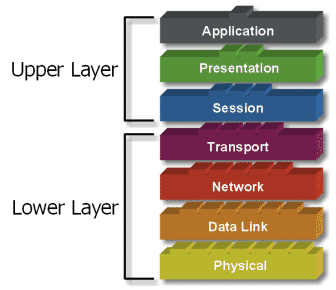
Terdapat 7 layer pada model OSI. Setiap layer bertanggungjawwab secara khusus pada proses komunikasi data. Misal, satu layer bertanggungjawab untuk membentuk koneksi antar perangkat, sementara layer lainnya bertanggungjawab untuk mengoreksi terjadinya “error” selama proses transfer data berlangsung.
Model Layer OSI dibagi dalam dua group: “upper layer” dan “lower layer”. “Upper layer” fokus pada applikasi pengguna dan bagaimana file direpresentasikan di komputer. Untuk Network Engineer, bagian utama yang menjadi perhatiannya adalah pada “lower layer”. Lower layer adalah intisari komunikasi data melalui jaringan aktual.
“Open” dalam OSI
 “Open†dalam OSI adalah untuk menyatakan model jaringan yang melakukan interkoneksi tanpa memandang perangkat keras/ “hardware” yang digunakan, sepanjang software komunikasi sesuai dengan standard. Hal ini secara tidak langsung menimbulkan “modularity” (dapat dibongkar pasang).
Modularity
“Modularity” mengacu pada pertukaran protokol di level tertentu tanpa mempengaruhi atau merusak hubungan atau fungsi dari level lainnya.
Dalam sebuah layer, protokol saling dipertukarkan, dan memungkinkan komunikasi terus berlangsung. Pertukaran ini berlangsung didasarkan pada perangkat keras “hardware” dari vendor yang berbeda dan bermacam-macam alasan atau keinginan yang berbeda.
| Modularity |
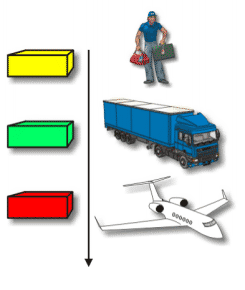 |
| Seperti contoh Jasa Antar/Kurir. “Modularity” pada level transportasi menyatakan bahwa tidak penting, bagaimana cara paket sampai ke pesawat. |
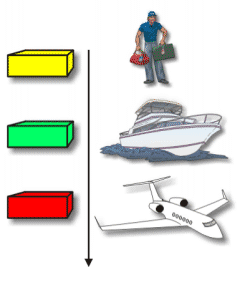 |
| Paket untuk sampai di pesawat, dapat dikirim melalui truk atau kapal. Masing-masing cara tersebut, pengirim tetap mengirimkan dan berharap paket tersebut sampai di Toronto. Pesawat terbang membawa paket ke Toronto tanpa memperhatikan bagaimana paket tersebut sampai di pesawat itu. |
7 Layer OSI
Model OSI terdiri dari 7 layer :
- Application
- Presentation
- Session
- Transport
- Network
- Data Link
- Physical
Apa yang dilakukan oleh 7 layer OSI ?
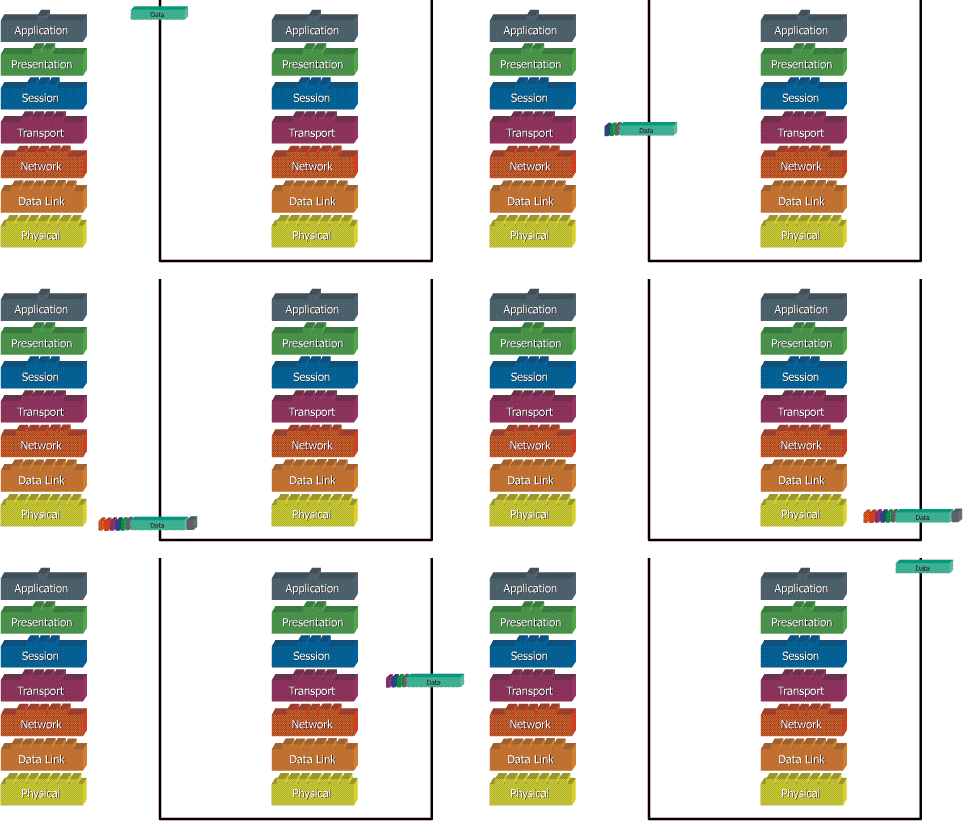
Ketika data ditransfer melalui jaringan, sebelumnya data tersebut harus melewati ke-tujuh layer dari satu terminal, mulai dari layer aplikasi sampai physical layer, kemudian di sisi penerima, data tersebut melewati layer physical sampai aplikasi. Pada saat data melewati satu layer dari sisi pengirim, maka akan ditambahkan satu “header” sedangkan pada sisi penerima “header” dicopot sesuai dengan layernya.
Model OSI
Tujuan utama penggunaan model OSI adalah untuk membantu desainer jaringan memahami fungsi dari tiap-tiap layer yang berhubungan dengan aliran komunikasi data. Termasuk jenis-jenis protoklol jaringan dan metode transmisi.
Model dibagi menjadi 7 layer, dengan karakteristik dan fungsinya masing-masing. Tiap layer harus dapat berkomunikasi dengan layer di atasnya maupun dibawahnya secara langsung melalui serentetan protokol dan standard.
| Model OSI | Keterangan |
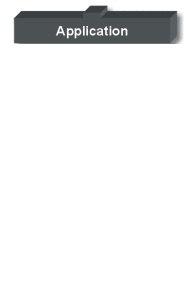 | Application Layer: Menyediakan jasa untuk aplikasi pengguna. Layer ini bertanggungjawab atas pertukaran informasi antara program komputer, seperti program e-mail, dan service lain yang jalan di jaringan, seperti server printer atau aplikasi komputer lainnya. |
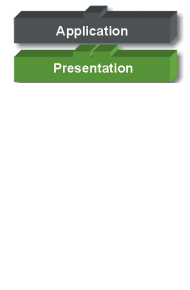 | Presentation Layer: Bertanggung jawab bagaimana data dikonversi dan diformat untuk transfer data. Contoh konversi format text ASCII untuk dokumen, .gif dan JPG untuk gambar. Layer ini membentuk kode konversi, translasi data, enkripsi dan konversi. |
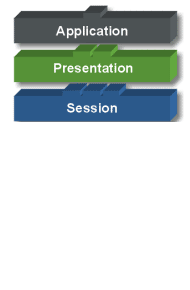 | Session Layer: Menentukan bagaimana dua terminal menjaga, memelihara dan mengatur koneksi,- bagaimana mereka saling berhubungan satu sama lain. Koneksi di layer ini disebut “session”. |
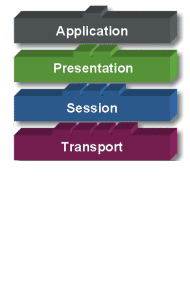 | Transport Layer: Bertanggung jawab membagi data menjadi segmen, menjaga koneksi logika “end-to-end” antar terminal, dan menyediakan penanganan error (error handling). |
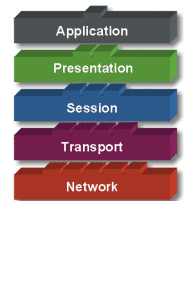 | Network Layer: Bertanggung jawab menentukan alamat jaringan, menentukan rute yang harus diambil selama perjalanan, dan menjaga antrian trafik di jaringan. Data pada layer ini berbentuk paket. |
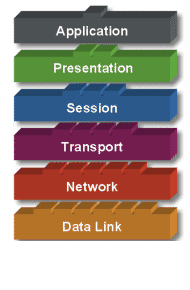 | Data Link Layer: Menyediakan link untuk data, memaketkannya menjadi frame yang berhubungan dengan “hardware” kemudian diangkut melalui media. komunikasinya dengan kartu jaringan, mengatur komunikasi layer physical antara sistem koneksi dan penanganan error. |
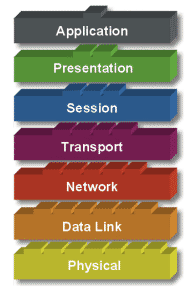 | Physical Layer: Bertanggung jawab atas proses data menjadi bit dan mentransfernya melalui media, seperti kabel, dan menjaga koneksi fisik antar sistem. |
RT/RW NET
Keunggulan teknik jaringan komputer adalah kemampuannya untuk men-share akses Internet dengan tetangga maupun sekitar-nya. Konsekuensi dari menshare akses Internet ke tetangga ini adalah biaya akses menjadi murah. Bayangkan akses Unlimited (tanpa batas) TelkomNet ADSL Speedy yang harganya sekitar Rp. 800ribu-an / bulan, jika kita bagi ke 20 tetangga, maka sebetulnya per rumah hanya membutuhkan biaya sekitar Rp. 100.000 / bulan untuk mengakses Internet 24 jam tentunya pada kecepatan 128K/1,2M yang di share oleh 20 tetangga.
Selama tetangga kita bukan sebuah WARNET, maka sebetulnya aktifitas penggunaan Internet yang di share tersebut tidak terlalu membebani jaringan. Pengalaman saya mengoperasi Internet 24 jam di rumah yang di share dengan tetangga tidaklah terlalu membebani jaringan Internet karena akses Internet paling hanya di gunakan untuk membaca e-mail terutama pada sore hari hingga malam pada saat orang pulang dari kerja.
WARNET akan merupakan momok di sebuah RT/RW-net karena trafic Internet sebuah WARNET sangat padat karena orang yang datang ke WARNET akan betul-betul memanfaatkan akses Internet yang dia beli di WARNET. Jadi tidak terlalu di sarankan untuk menshare akses Internet di sebuah RT/RW-net dengan sebuah WARNET karena traffic-nya akan habis di makan oleh WARNET.
Disini kita akan bahas secara singkat beberapa alternatif konfigurasi jaringan RT/RW-net yang sering digunakan.
Teknik share akses untuk RT/RW-net sebetulnya sama dengan teknik share akses yang digunakan di WARNET-WARNET. Bahkan jika kita perhatikan beberapa router ADSL, sebetulnya internal router ADSL tersebut telah di siapkan untuk melakukan share akses Internet untuk Small Office Home Office.
Kebanyakan dari kami di lapangan menggunakan Mikrotik sebagai sistem operasi router untuk share akses Internet di sebuah RT/RW-net karena disamping harga yang relatif murah juga banyak fasilitas tambahan yang dapat kita kembangkan dari sebuah mesin router tersebeut seperti VPN, VOIP, Tunneling, dll
Alternatif paling sederhana dan paling murah untuk menyambungkan rumah-rumah tetangga kita adalah menggunakan sambungan UTP LAN. Paling menguntungkan jika kita dapat bekerja sama dengan sebuah kompleks perumahan / real estate. Agar kabel UTP aman dari gangguan cuaca, teknik yang paling mudah adalah dengan memasukan kabel UTP tersebut kedalam pipa pralon dan menyalurkannya di badan got / gorong-gorong di sebuah kompleks perumahan. Jarak tempuh kabel UTP terbatas sekitar 100 meter saja, oleh karena-nya setiap 100 meter harus di pasang hub yang juga berfungsi sebagai repeater kabel jaringan.
Alternatif lain yang dapat digunakan di sebuah RT/RW-net adalah dengan membangun sebuah Access Point 2.4GHz dan men-share akses Internet unlimited tersebut dengan tetangga dalam jarak 1-3 km dari rumah kita. Ketinggian tower sekitar 5 meter di atas atap lebih dari cukup keperluan mencakup 1-3 km. Teknik memberikan akses Internet menggunakan peralatan 2.4 GHz
Pertanyaan yang akan menjadi momok bagi para penyelenggara RT/RW-net adalah masalah ijin dari RT/RW-net. Jawaban singkat-nya – peraturan di Indonesia belum tahu apa itu RT/RW-net, bahkan WARNET-pun belum ada perangkat hukumnya.
Kalau kita mengacu pada UU 36/1999 akan lebih parah lagi. Di UU 36/1999 tidak ada sama sekali di bahas tentang Internet. Tapi mengacu pada KEPMEN 21/2001 tentang jasa telekomunikasi pasal 46 (1), dan pasal 47 (2), akan terbaca jelas bahwa Small Office Home Office (SOHO) tidak memerlukan ijin dari regulator / POSTEL. Hanya saja di situ tidak di bahas sama sekali kalau jaringan tersebut merupakan jaringan dari Small Office Home Office (SOHO-Net) atau RT/RW-net.
Beberapa Peralatan WiFi Untuk RT/RW-Net
beberapa peralatan yang perlu di siapkan untuk membangun jaringan RT/RW-net menggunakan WiFi (Wireless LAN). Pada dasarnya kita membutuhkan beberapa peralatan,
sbb :
- Sebuah PC yang akan difungsikan sebagai router / gateway.
- Card Wireless LAN (WiFi)
- Kabel coax
- Antenna luar
- Swicth Hub untuk LAN
Sistem operasi apa yang akan digunakan pada PC yang bertindak sebagai router / gateway biasanya menggunakan system operasi Linux, terutama Linux Mandrake/Mandriva karena sangat mudah digunakan dan di install. Perlu di catat bahwa tidak semua card Wireless LAN (WiFi) dapat digunakan untuk komunikasi jarak jauh diluar ruangan (outdoor). Bahkan sebetulnya, semua vendor wireless LAN awalnya memang merancang card WiFi tersebut untuk aplikasi dalam ruangan (indoor). Untungnya ada beberapa tipe & versi card wireless LAN (WiFi) yang dapat digunakan untuk keperluan komunikasi jarak jauh, biasanya card jenis ini di rancang untuk di sambungkan ke antenna luar.
Tampak pada gambar adalah contoh sebuah PCI Wireless LAN card. Card ini mempunyai konektor SMA untuk di sambungkan ke antenna luar.

Salah satu card favorit di awal operasi peralatan WiFi adalah jenis card WLAN PCMCIA atau yang kompatibel-nya. Driver maupun berbagai aplikasi untuk card jenis ini sangat banyak & cukup mudah di peroleh. Karena jenis card ini merupakan PCMCIA, maka dibutuhkan adapter PCI jika ingin digunakan di komputer desktop PC biasa. Salah satu kesulitan utama untuk menggunakan jenis card WLAN atau kompatibel-nya adalah menyambungkan ke antenna external. Jika kita perhatikan baik-baik di ujung card tersebut adalah sebuah lubang kecil untuk di sambungkan ke antenna luar. Sialnya, konektor sekecil itu cukup menyulitkan untuk seorang teknisi biasa untuk membuatnya. Tentunya kita dapat membelinya seharga US$50-70 / buah.

Dalam mengimplementasikan jaringan wireless LAN. Total biaya dapat di tekan menjadi rendah jika kita menggunakan USB Wireless LAN daripada card PCI atau PCMCIA. Yang perlu kita sediakan adalah kabel USB yang cukup panjang yang dibuat tahan terhadap cuaca.
Untuk membuat sinyal dari card USB menjadi jauh, biasanya di pasangkan reflector dari antenna parabola di muka card USB tersebut. Mungkin antenna parabola kecil bekas kabel TV, seperti IndoVision, cukup & lumayan untuk digunakan sebagai reflector untuk jarak beberapa kilometer.
RT/RW-net sebetulnya produk hasil jerih payah banyak rakyat di Indonesia yang mendambakan Internet murah. Dari sisi kebijakan RT/RW-net memperlihatkan sebuah fenomena ketidak adaan ruang legal bagi infrastruktur berbasis komunitas, yang di bangun dengan peralatan buatan sendiri, dari rakyat, oleh rakyat, oleh rakyat. Tidak ada ruang legal bagi infrastruktur Wireless Internet menggunakan WiFi.
Adanya peralatan teknologi informasi yang mutakhir tidak cukup. Keberhasilan RT/RW-net di Indonesia terjadi karena adanya proses pemandaian masyarakat tentang alternatif teknologi Internet yang murah. Belakangan hari, teknologi Wireless Internet tampaknya menjadi tulang punggung RT/RW-net di Indonesia. Bagaimana mewujudkan jaringan RT-RW-Net dengan menggunakan perangkat yang murah meriah dan bisa bertahan dalam waktu yang lama ? Pertanyaan ini merupakan tantangan bagi kita semua.
Untuk menyambung ke ISP, penyedia jasa Internet, kita punya beberapa pilihan, misalnya kita bisa menggunakan modem ADSL dengan biaya sekitar 3 juta per bulan, atau bisa menggunakan teknologi wireless yang lebih murah karena tidak perlu membayar langganan pemakaian sirkuit dari PT Telkom.
Jika menggunakan ADSL, kita harus memeriksa kemungkinan pemasangan jaringan ADSL ke Telkom, kemudian membeli modem ADSL dan setelah selesai memasang modem kita bisa mulai membangun RT-RW-Net untuk disambung ke tetangga. Teknologi ADSL memungkinkan kita tetap menggunakan saluran telepon atau menelpon pada saat kita sedang mengakses Internet.
Investasi untuk membangun titik utama dengan menggunakan ADSL adalah sebagai berikut :
1. Modem ADSL, harganya bervariasi, sekitar - Rp 2.200.000,-
2. Biaya pasang PT Telkom - Rp 500.000,-
3. Registrasi ke ISP - Rp 1.500.000,-
Jadi biaya awal pemasangan ADSL sekitar Rp 4.200.000,- dimana kita harus menambahkan biaya pembangunan jaringan yang akan dijelaskan di bagian lain.
Biaya bulanan menggunakan ADSL (sebagai contoh ADSL Indonet yang bisa didapatkan melalui BoNet di Bogor) adalah Rp 3.520.000,- dan jumlah ini bisa dibagi untuk beberapa tetangga yang menggunakan jaringan ini, sudah tentu dengan kecepatan yang terbatas, hanya 32Kbps untuk akses keluar dan 512Kbps untuk masuk ke jaringan kita. Jika kita dapat mengumpulkan 6 orang tetangga dekat, maka biaya bulanannya menjadi hanya sekitar Rp 600.000,- saja.
Pilihan lainnya yaitu dengan menggunakan teknologi wireless LAN yang mengikuti standar IEEE, yaitu organisasi insinyur di seluruh dunia yang membuat berbagai standar teknis. Standar yang dikenal dengan sebutan 802.11b ini memungkinkan kita untuk menyambung dua tempat yang jaraknya sekitar 8 km dengan menggunakan udara sebagai media distribusi sinyalnya.
Kelemahan sistem ini adalah sering terjadinya interferensi antara perangkat yang sama, karena semua orang bisa membeli dan memasang dengan mudah perangkat ini. Rincian biayanya adalah sebagai berikut :
1. Dua buah perangkat 802.11b yang dilengkapi dengan anti petir, pig tail – Rp 7.500.000,-
2. Pembangunan tower jika memang dibutuhkan, biasanya sekitar Rp 5.000.000,-
Biaya ini bisa ditekan lagi jika dalam arah yang sama kita menggunakan satu radio di base station-nya, dalam hal ini biaya total yang Rp 12.500.000,- bisa menjadi Rp 8.750.000,-
Biaya bulanan menggunakan layanan wireless LAN ini bervariasi, paling murah sekitar Rp 2.000.000,- per bulan, sehingga kalau dibagi dengan 6 tetangga, setiap rumahnya hanya membayar sekitar Rp 350.000,-
Setelah sambungan Internet masuk ke satu rumah, langkah selanjutnya adalah membangun infrastruktur ke tetangga, dalam bentuk kabel UTP (Unshielded Twisted Pair, kabel yang berisi 8 buah dan dipakai untuk jaringan komputer/LAN) yang bisa dipasang dalam jarak maksimum 100 meter. Untuk menghindari panas, hujan atau tikus, sebaiknya kabel ini dimasukan ke pipa paralon yang dipasang dari rumah ke rumah, sehingga bisa lebih tahan lama.
Sinyal yang dari ISP atau Telkom biasanya dalam bentuk konektor RJ-45 UTP (keluar dari modem ADSL atau perangkat wireless LAN), dari konektor ini kita harus membeli satu perangkat yang disebut hub atau switch, yang gunanya mendistribusikan sinyal Internet ke semua tempat. Perbedaan hub dan switch adalah di teknologinya, sebaiknya menggunakan switch, walaupun harganya sedikit lebih mahal, karena kecepatan aksesnya lebih cepat dibanding hub.
Switch yang kita pakai terdiri dari 8 port, artinya kita bisa menyambung delapan perangkat ke dalam switch ini, maksimal bisa menyambung 6 rumah ke dalam satu switch, sementara dua port yang masih kosong kita sambung ke perangkat akses seperti modem ADSL atau wireless LAN, dan yang satunya untuk kita sambung ke switch lain jika ada tambahan tetangga yang mau ikut dalam jaringan RT-RW-Net yang kita buat.
Untuk sambungan dari rumah ke rumah, sebaiknya dipasang diluar rumah dekat jalan, tetapi jangan digantung diatas, karena mengganggu pemandangan, disamping dilarang oleh PLN dan Telkom. Tempat yang paling sesuai adalah pinggir got yang ada di depan rumah.
Perkiraan biaya untuk pembangunan jaringan ke tetangga adalah sebagai berikut :
1. Switch atau hub – Rp 500.000,-
2. Kabel UTP 1.000 ft (333 meter) – Rp 500.000,-
3. Konektor dan pipa paralon untuk 6 rumah – Rp 1.200.000,-
4. Biaya pasang untuk 6 rumah – Rp 900.000,-
Jumlah biaya penyambungan ke rumah-rumah adalah Rp 3.100.000,- yang jika kita jumlahkan dengan biaya akses ke ISP atau ke ADSL menjadi sekitar 8 juta untuk ADSL dan 15 juta untuk wireless LAN. Biaya ini dibagi rata ke setiap rumah yang akan ikutan untuk masuk ke jaringan RT-RW-Net, maksimal sekitar 2,5 juta Rupiah untuk setiap rumah.
Memang kedengarannya masih menakutkan, karena masih berbunyi jutaan, tetapi sekali kita berinvestasi selanjutnya kita bisa memanfaatkan sarana untuk bisa bersaing dalam era globalisasi ini.
